Storico attività
Lo Storico attività è la cronologia di tutto ciò che è successo con il cliente: chiamate ed esiti, appuntamenti, SMS ed email, in entrata e in uscita. Da qui leggi i contenuti, rispondi ai messaggi e gestisci le note delle chiamate.
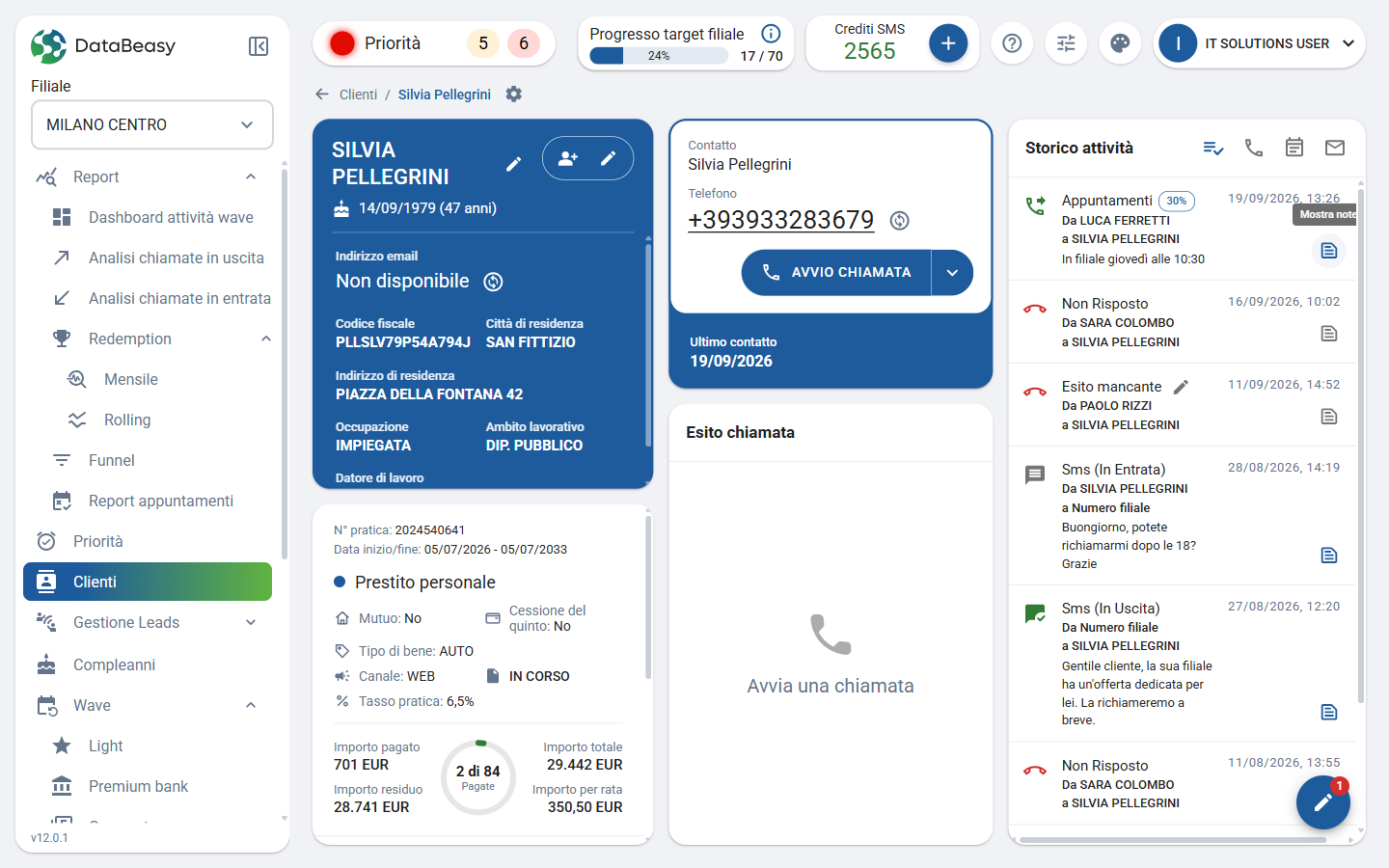
Dove si trova
Nella Pagina Cliente, colonna destra. Le voci più recenti sono in alto; scorri l'elenco per vedere quelle più vecchie.
Come è fatta una voce
Ogni voce mostra:
- un'icona che indica il tipo di attività (chiamata, SMS, email, appuntamento);
- il tipo e la direzione, per esempio Sms (In Entrata), Sms (In Uscita), oppure il nome dell'esito (Non Risposto, Non Interessato, Appuntamenti…);
- chi ha svolto l'attività e verso chi: Da … a … (per esempio Da SARA COLOMBO a SILVIA PELLEGRINI, oppure Da Numero filiale per gli SMS inviati dal CRM);
- il testo del messaggio o le note, quando ci sono;
- data e ora, a destra;
- le icone delle azioni disponibili per quella voce.
Una chiamata senza esito compare come Esito mancante.
Come si usa
Filtrare lo storico
In alto a destra trovi quattro icone:
| Icona | Cosa mostra |
|---|---|
| Mostra tutto | Tutte le attività |
| Mostra le chiamate (cornetta) | Solo chiamate ed esiti |
| Mostra gli appuntamenti (calendario) | Solo appuntamenti |
| Mostra le email (busta) | Solo email |
Fai clic su un'icona per filtrare; fai clic su Mostra tutto per tornare all'elenco completo.
Leggere il contenuto di un messaggio
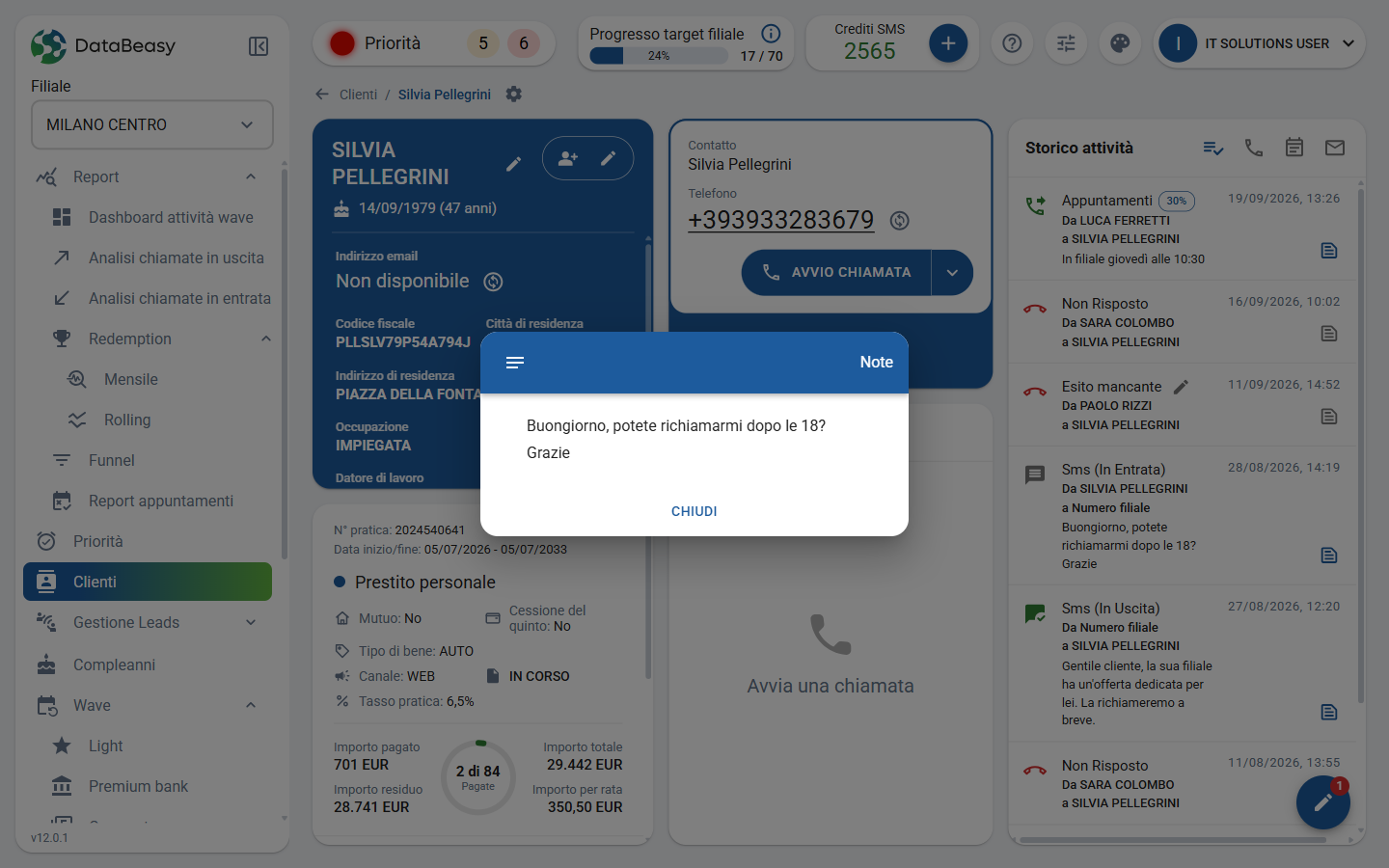
- Fai clic sull'icona del foglio a destra della voce (Mostra contenuto).
- Si apre il testo completo. Per le email si apre il Dettaglio email, con mittente, destinatari e allegati da scaricare.
- Fai clic su CHIUDI.
Rispondere a un SMS o a un'email
- Sulla voce di un SMS o di un'email ricevuti, fai clic su Rispondi (freccia curva).
- Scrivi la risposta e inviala. Vedi SMS e Chat ed Email.
Aggiungere o modificare le note di una chiamata
Sulle chiamate esitate puoi conservare delle note.
- Sulla voce della chiamata fai clic su Aggiungi note se non ce ne sono, oppure su Mostra note per leggerle.
- Per cambiarle, nella finestra Note fai clic sulla matita (Modifica note), scrivi e conferma.
Se la chiamata non ha note, compare Nessuna nota.
Impostare un esito mancante
- Trova la voce Esito mancante.
- Fai clic sulla matita accanto.
- Nella finestra Esito scegli RISPOSTO o NON RISPOSTO, poi l'esito, e completa i passi. Vedi Esiti, recall e appuntamenti.
Regole da conoscere
- Lo storico è condiviso. Vedi anche le attività fatte dai colleghi, con il loro nome.
- Le azioni dipendono dalla voce. Rispondi compare sui messaggi ricevuti; le note sulle chiamate esitate.